Héctor Álvarez
Taller tecnologías móviles
Consultas HTTP con DIO
Esquema de la clase
- Introducción
- Dio Helper
- Creando un repositorio remoto
- Consultas GET
Introducción

DIO
DIO es un cliente HTTP, posee múltiples características avanzadas.
- Cliente HTTP
- Soporta Interceptores
- Descarga de archivos
- Multipart/form-data
- Entre otros
Inportar paquetes
Environment
Environment
DioHelper
Creación de entidades para la nueva API
Para poder utilizar el nuevo servicio necesitaremos algunas entidases, repositorios y nuevos casos de uso.
Es la primera vez que utilizaremos entidades que contengan otras entidades, por lo agregará un poquito más de complejidad, aunque seguirán siendo pequeños.
Las entidades que debemos agregar serán las siguientes:
Resumen
ResumenIndicador
Historico
HistoricoSerie
Utilizaremos la api de FINDIC para obtener los indicadores; obtendremos el resumen diario y los historiales desde los históricos generados (ver documentación).
Resumen_Indicador
Resumen
Historico_serie
histórico
Repositorio y casos de uso
Crearemos un repositorio donde alojaremos nuestras dos consultas get, posteriormente crearemos sus respectivos casos de uso.
Repositorio
Get_summary_usecase
Get_historic_serie_usecase
data_remote_indicador_repository
Pantallas
Tenemos toda la base para la conexión lista, el cliente http, las entidades, los repositorios, casos de uso y el repositorio remoto.
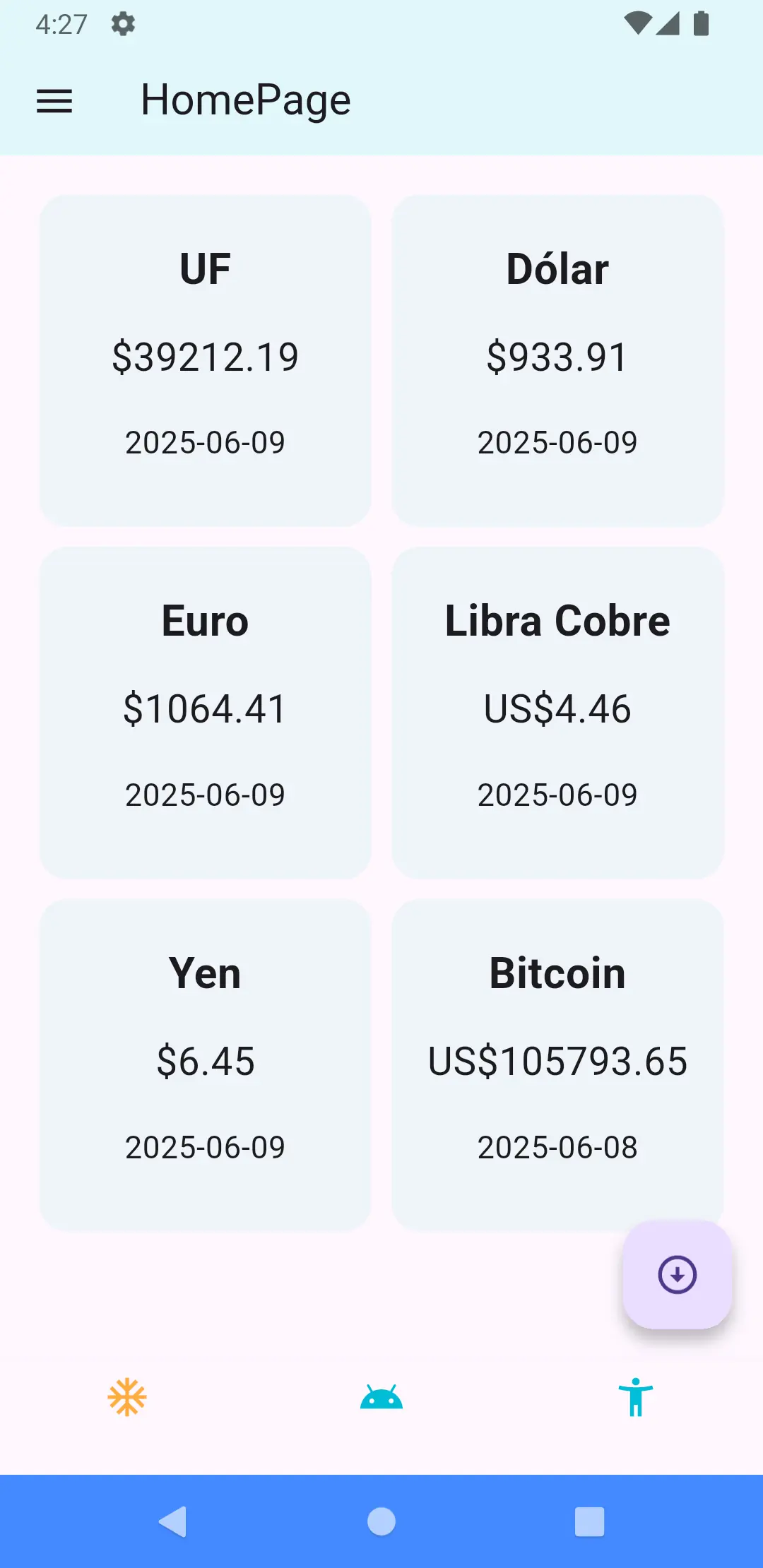
Ahora es la hora de empezar a implementarlos en una pantalla, en primer lugar crearemos una pantalla para el resumen de indicadores.
Luego finalizaremos con una pantalla para ver el histórico.
Descargaremos las pantallas base indicadores e históricos indicadores y las desempaquetaremos en el directorio lib/app/pages.
Pages
Agregamos las rutas de indicadores al final de nuestras rutas.
Router
Agregamos las nuevas pantallas a las rutas.
HomeController
Agregamos la pantalla indicadores al inicio de nuestra lista de pantallas del BottomNavigationWidget.
Indicadores Presenter
Indicadores_Controller
Indicadores_view
Indicadores_view
Vista de históricos
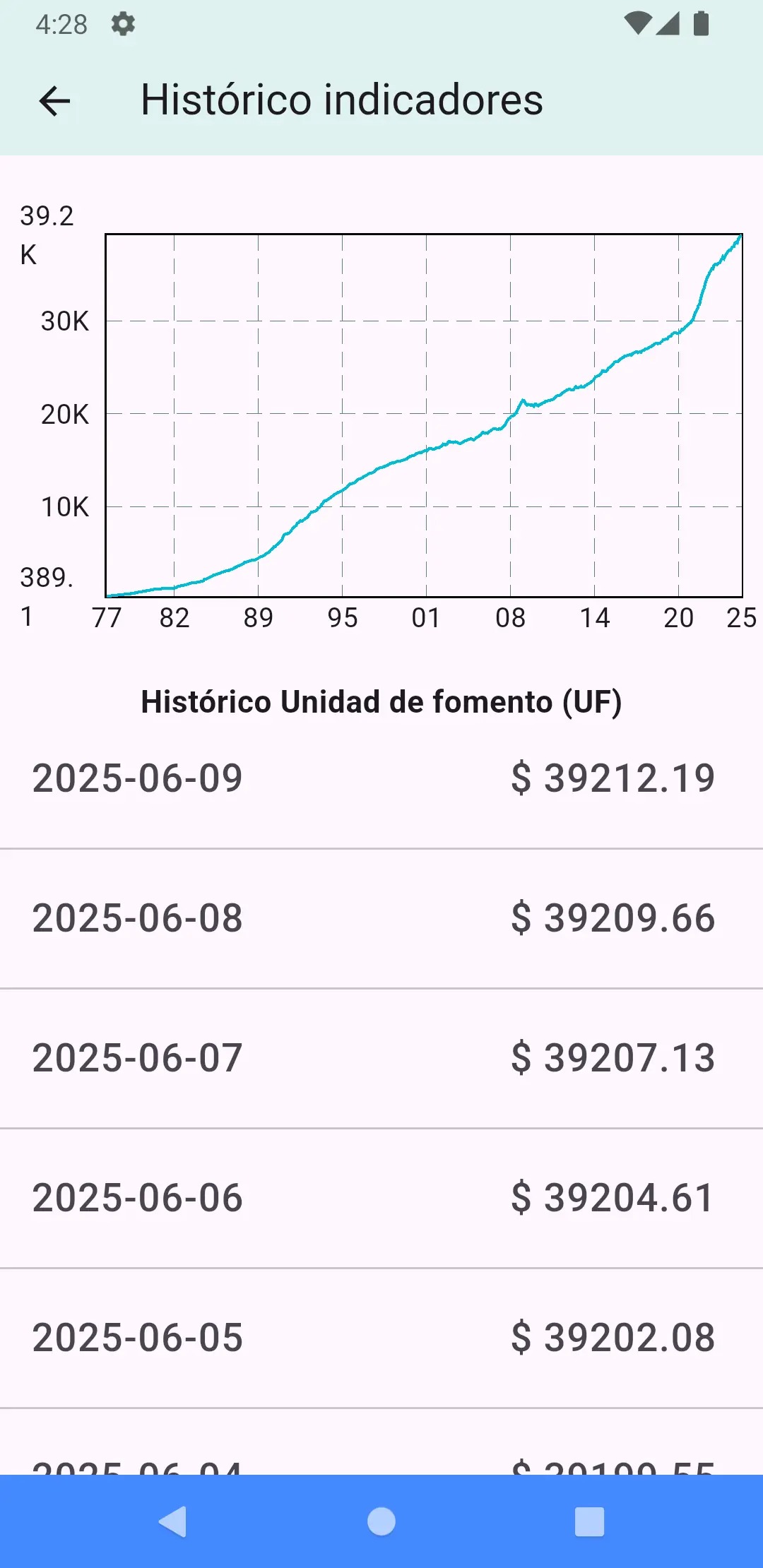
Ya tenemos los indicadores diarios, estos vienen con un código; nuestro siguiente paso será envíar el código a una subpantalla y obtener el histórico del indicador seleccionado.
Modificaremos nuestras rutas y daremos soporte a nuestra vista de histórico de recibir datos mediante rutas.
Nuestra pantalla contendrá un gráfico y la lista de todos los registros
Modificar pubspec.yaml
historico indicadores presenter
Histórico indicadores controller
Vista históricos
Modificar Router
Modificar indicador controller
Vista históricos